
티스토리 뷰
아이폰을 초기화하려고 검색해보면 “설정에서 하면 된다”는 말만 있고, 정작 이런 건 잘 안 나옵니다.
- 백업은 꼭 해야 하는지
- 애플 ID 로그아웃 안 하면 어떻게 되는지
- 비밀번호를 잊었을 때도 초기화가 가능한지
- 중고 판매 전에 반드시 체크할 것은 뭔지
이 글 하나면 아이폰 초기화와 관련된 대부분의 상황을 전부 해결할 수 있도록
정상 초기화부터, 오류 상황, 판매 전 정리까지 한 번에 정리했습니다.
아이폰·생활 전자기기 관련 필수 정보도 함께 정리된 글을 확인해보시는 걸 추천합니다.
아이폰 초기화 전, 이것만 먼저 확인하세요.
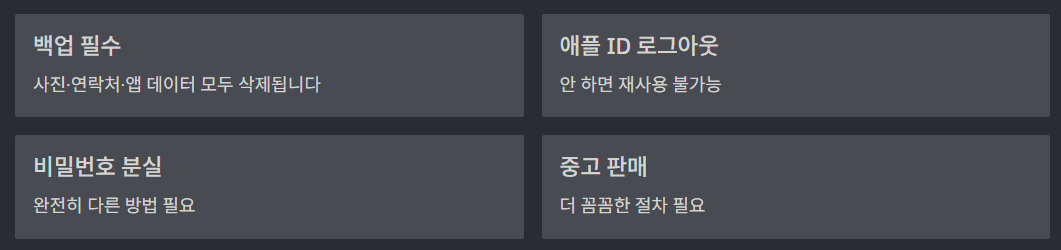
- 초기화 전 백업은 거의 필수
- 애플 ID 로그아웃 안 하면 재사용 불가
- 비밀번호 분실 시 방법이 완전히 다름
- 중고 판매용 초기화는 절차가 더 중요

=> 급하면 이 요약만 보고 아래 해당 파트로 내려가도 됩니다.
아이폰 초기화 전 반드시 해야 할 준비 사항
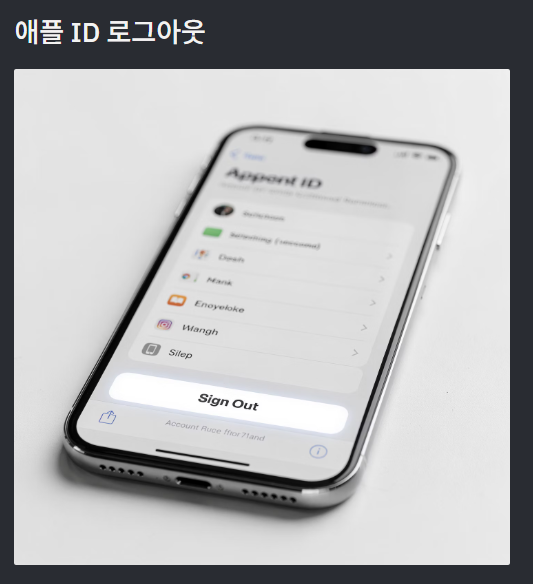

아이폰 초기화에서 가장 많은 문제가 생기는 구간이 바로 이 사전 준비 단계입니다.
아이폰 백업하기
초기화를 하면 사진, 연락처, 앱 데이터가 모두 삭제됩니다. 복구가 필요하다면 반드시 백업부터 해야 합니다.
- iCloud 백업:
설정 → Apple ID → iCloud → iCloud 백업 → 지금 백업
- 컴퓨터 백업:
PC(iTunes) / Mac(Finder) 연결 후 백업
애플 ID 로그아웃
설정 → Apple ID → 로그아웃
이 과정을 거치지 않으면 초기화 후에도 기기 잠금(Activation Lock) 이 걸릴 수 있습니다.
스마트폰 관리·보안 관련 실생활 정보도 함께 참고해보시는 걸 추천합니다.

아이폰 초기화 방법
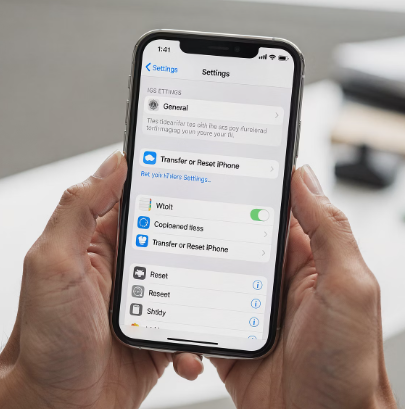
아이폰이 정상적으로 작동한다면 가장 간단한 방법은 설정에서 초기화하는 것입니다.
설정 → 일반
전송 또는 iPhone 재설정
모든 콘텐츠 및 설정 지우기
비밀번호 입력 → 초기화 진행


이 방법은
- 아이폰 느려짐
- 오류 반복
- 중고 판매 전
상황에서 가장 많이 사용됩니다.
많은 분들이 함께 보는 인기 IT·생활정보를 확인해보시는 걸 추천합니다.

아이폰 비밀번호를 잊었을 때 초기화 방법
비밀번호를 모르면 설정 화면으로는 초기화가 불가능합니다.
이 경우 컴퓨터를 이용한 복구 모드 초기화가 필요합니다.
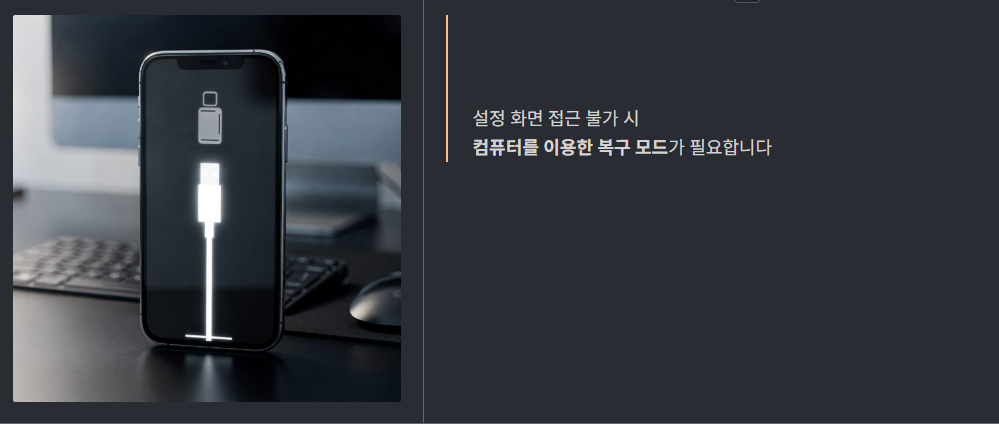
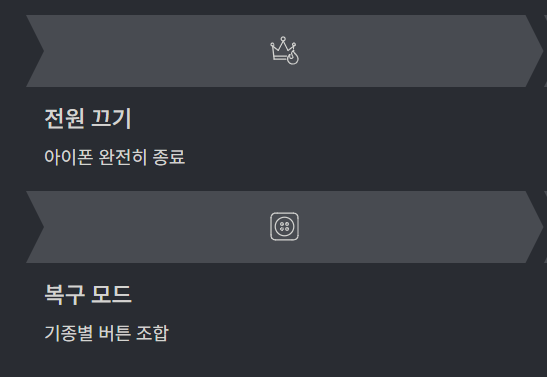
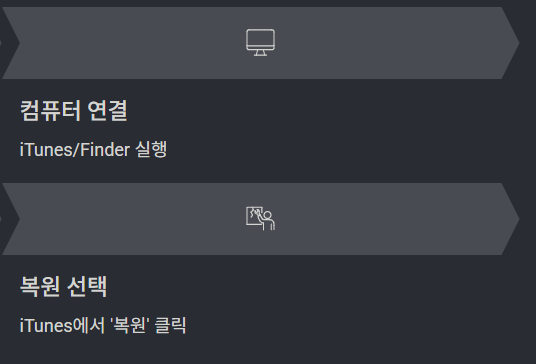
복구 모드 기본 절차
아이폰 전원 끄기
컴퓨터와 연결
기종별 버튼을 누른 채 복구 모드 진입
iTunes / Finder에서 ‘복원’ 선택
※ 이 과정에서도 애플 ID는 필요합니다.
아이폰 초기화가 안될 때 해결 방법
초기화 버튼이 눌리지 않거나 오류가 날 경우
다음 원인을 먼저 확인하세요.
- 저장 공간 부족 → 불필요한 파일 일부 삭제 후 재시도
- iOS 오류 → 최신 버전 업데이트
- 시스템 멈춤 → 강제 재시동 후 초기화
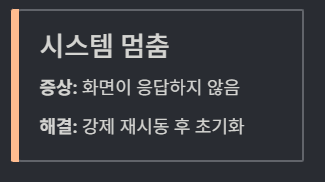
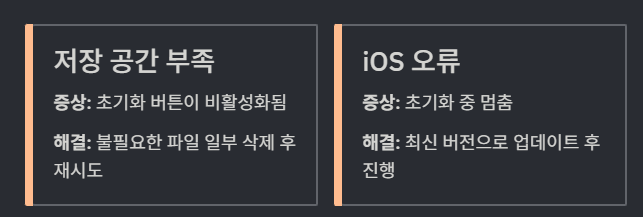
대부분은 강제 재시동 후 해결되는 경우가 많습니다.
아이폰 중고 판매 전 초기화 체크리스트


중고 거래용 초기화는
단순 초기화보다 더 꼼꼼해야 합니다.
✔ 애플 ID 로그아웃 완료
✔ ‘나의 iPhone 찾기’ 해제
✔ 유심 제거
✔ 케이스·액세서리 분리
✔ 초기화 후 첫 화면까지 확인
이 과정을 거쳐야
구매자가 바로 사용할 수 있고,
추후 분쟁도 예방할 수 있습니다.
요약
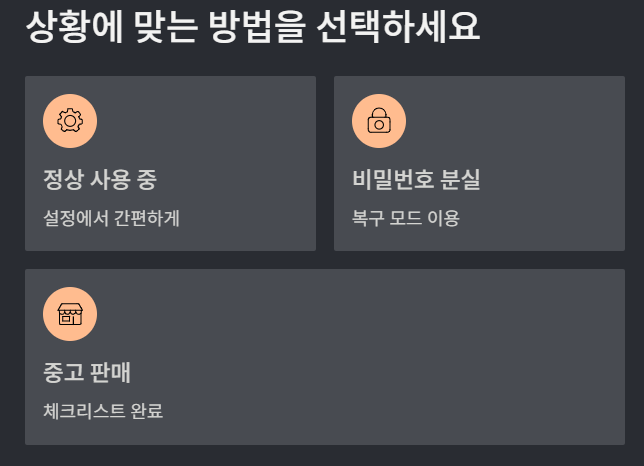
아이폰 초기화는 단순히 “지우는 것”이 아니라 상황에 맞는 방법을 정확히 선택하는 것이 핵심입니다.
- 정상 사용 중 초기화
- 비밀번호 분실 상황
- 중고 판매 목적
이 글을 저장해두면 어떤 경우든 다시 검색할 필요 없이 바로 해결할 수 있습니다.
'IT' 카테고리의 다른 글
| 대학졸업증명서 인터넷발급 방법·준비·주의사항 (0) | 2026.01.08 |
|---|---|
| 통화녹음 법적 효력 정리|합법 기준부터 증거 사용 시 주의사항까지 (0) | 2026.01.07 |
| 아이폰 통화녹음 방법|현재 가능한 합법적 방법 정리 (0) | 2026.01.07 |
| 카톡 차단 확인방법 (0) | 2026.01.06 |
| 알캡쳐 무료 다운로드 방법 | 알캡처 (0) | 2025.12.14 |
- Total
- Today
- Yesterday
- 모과차
- 달러스테이블코인
- 동치미 만드는 법
- APEC 정상회담
- 큐리오시스 공모주 청약
- 겨울무 보관법
- 미성년자 여권발급
- 박철우 검사 프로필
- 경기도 근교 가볼만한 곳
- 더핑크퐁컴퍼니 공모주
- 절임배추 20kg
- 뇌졸중
- 사순절기간
- 절임배추 60kg
- 부모님 꿈
- 내장산
- 절임배추 40kg
- 금투자
- 2026
- 2026 띠별 운세
- 페스카로 수요예측결과
- 절임배추 예약
- 2026 신년운세
- 난방비 폭탄
- 페스카로 공모주
- 영화의 전당 산타마을
- 금시세
- 더핑크퐁컴퍼니 수요예측
- 세나테크놀로지 공모주
- 김장 육수
| 일 | 월 | 화 | 수 | 목 | 금 | 토 |
|---|---|---|---|---|---|---|
| 1 | 2 | 3 | 4 | 5 | ||
| 6 | 7 | 8 | 9 | 10 | 11 | 12 |
| 13 | 14 | 15 | 16 | 17 | 18 | 19 |
| 20 | 21 | 22 | 23 | 24 | 25 | 26 |
| 27 | 28 | 29 | 30 |